

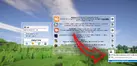

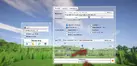
Найти нормальный, чистый лаунчер для запуска читов в Майнкрафт без тонны всплывающих рекламных баннеров и подозрительных скрытых процессов — сейчас достаточно сложно. Именно поэтому Legacy Launcher выглядит как хороший стабильный вариант. Его выбирают такое же количество игроков, что и TLauncher, а именно те, кто сидит на кастомных сборках, тяжелых шейдерах и чит-клиентах.
Если говорить честно, это тот самый оригинальный ТЛаунчер. Разработчикам пришлось сменить название на «Legacy» после дикой истории с патентными разборками вокруг товарного знака. Но начинка осталась прежней — софт создавали энтузиасты, а не маркетологи, поэтому он показывает себя очень хорошо в разных сценариях использования.
По сравнению с тем же ТЛаунчером, Легаси лаунчер полностью универсальный. До сих пор поддерживает самые древние читы, которые создавали для первых беток Майнкрафта. Он автоматически подтягивает нужные библиотеки и конкретные версии Java под каждый патч отдельно. Поэтому ловить бесконечные вылеты при запуске из-за того, что у вас в системе стоит Java 21 вместо Java 8, вы точно не будете.
Так как мы специализируемся на чит-клиентах в Майнкрафт, TL Legacy Launcher может похвастаться очень крутой фишкой — полностью изолированные игровые профили. Вы можете в пару кликов создать несколько независимых директорий на одном компьютере.
Зачем это надо? Ну, например, один профиль у вас идет под чистую ванилу с лицензией Microsoft для игры на официальных серверах. Второй — под техническую сборку на Forge или Fabric в котором играете с читами на серверах анархии. Файлы вообще не перемешиваются, а кастомные конфиги для читов Майнкрафт не заменяют друг друга.
Функционал TL Legacy Launcher
Если отбросить воду, то у TL Legacy есть пара жирных плюсов, которые перевешивают чашу весов в его сторону. Во-первых, это моментальная установка Forge, Fabric и OptiFine. Не надо идти на сторонние сайты, качать инсталляторы и указывать пути вручную. Выбираете нужную версию в меню, ставите галочку напротив нужного загрузчика ядер — и лаунчер сам соберет рабочий клиент за пару минут.
Во-вторых, здесь адекватно реализована работа с учетными записями. Лаунчер работает с официальными аккаунтами Microsoft, дружит с бесплатной системой скинов Ely.by и позволяет без проблем заходить под обычным локальным ником для игры в офлайн-режиме.
Плюс ко всему, тут очень гибко настраивается выделение ресурсов ПК. Если у вас слабый компьютер, а кастомные текстур паки и тяжелые визуалы читов сжирают всю память, можно вручную подвинуть ползунок в настройках и отдать игре ровно столько оперативной памяти, сколько нужно. Софт сам пропишет нужные параметры в командную строку.
Если вы подбираете софт под сервера анархии с PvP, обязательно загляните в наш каталог, чтобы скачать актуальные читы Minecraft и приватные клиенты. Для тех, кто играет на мобильных устройствах, доступен отдельный раздел, где собраны лучшие читы на Minecraft Bedrock Edition.
Как установить Legacy Launcher и играть с читами
Legacy Launcher запускается на Windows, Linux и macOS. Установка простая и займет пару минут: скачиваете файл под свою систему, ставите по инструкции ниже и выбираете версию Minecraft. Мы расписали весь процесс по шагам для каждой платформы.
Установка на Windows
- Сначала скачиваем инсталлятор (файл
.exeнаходится ниже). - Запускаем его и выбираем папку под лаунчер. Если лень выбирать, можно просто оставить стандартный путь.
- Когда установка завершится, открывайте программу.
- Что делать при первом старте: укажите язык интерфейса и зайдите в профиль. Тут два варианта — либо Онлайн-режим (если куплена лицензия), либо обычный Офлайн-режим (просто вводите любой ник и играете бесплатно).
- Теперь остается применить нужную версию Майнкрафта и кликнуть «Играть».
Установка на Linux
Инструкция для систем на Ubuntu или Debian:
- Забираем пакет
.debпо ссылке внизу страницы. - Открываем терминал и по очереди вбиваем две команды для распаковки:
sudo dpkg -i legacylauncher.debsudo apt --fix-broken install - После этого иконка лаунчера появится в общем меню с остальными программами.
Установка на macOS
- Скачиваем образ
.dmg, открываем его и перетаскиваем иконку в «Программы». - Включаем лаунчер через Launchpad.
- Если система ругается и блокирует запуск: зайдите в Системные настройки → Конфиденциальность и безопасность. Прокрутите страницу чуть вниз и в блоке безопасности кликните кнопку «Подтвердить вход». После этого приложение откроется без проблем.
Пара полезных советов:
Не забудьте выделить лаунчеру хотя бы 2–4 ГБ оперативки в настройках. Без этого тяжелые читы и сборки начнут жестко лагать или вылетать.
Оставьте встроенную Java. Лучше использовать именно ту версию Java, которая идет в комплекте — с ней игра работает стабильно и без лишних капризов.